
Mua một chiếc iPhone đã qua sử dụng luôn là lựa chọn hấp dẫn để sở hữu công nghệ cao cấp với chi phí tối ưu hơn. Thế nhưng, điều băn khoăn lớn nhất của nhiều người chính là chất lượng thực sự bên trong, đặc biệt là tình trạng pin trái tim của thiết bị. Một viên pin kém có thể biến trải nghiệm dùng iPhone thành nỗi thất vọng. Hiểu được điều đó, bài viết này sẽ chia sẻ Hướng Dẫn Kiểm Tra Chất Lượng Pin Trước Khi Mua iPhone một cách chi tiết, giúp bạn tự tin chọn được chiếc máy ưng ý, bền bỉ và hoạt động mượt mà. Hãy cùng tìm hiểu những mẹo kiểm tra cực kỳ thực tế để không còn lo lắng khi xuống tiền nhé!
Vì Sao Kiểm Tra Pin Lại Quan Trọng Đến Vậy?
Pin không đơn thuần chỉ là nguồn cấp năng lượng. Với iPhone, pin ảnh hưởng trực tiếp đến hiệu năng tổng thể của máy. Khi pin chai, không chỉ thời lượng sử dụng giảm sút mà còn kéo theo nhiều vấn đề khác:
- Giảm hiệu năng: Từ iOS 11.3 trở đi, Apple đã tích hợp tính năng quản lý hiệu suất để tránh tình trạng sập nguồn đột ngột khi pin yếu. Điều này đồng nghĩa với việc CPU sẽ bị giảm xung nhịp, khiến máy chạy chậm hơn, giật lag hơn.
- Tự động sập nguồn: Viên pin chai sẽ không thể cung cấp đủ năng lượng ổn định cho các tác vụ nặng, dẫn đến tình trạng máy tắt đột ngột dù pin vẫn báo còn phần trăm.
- Nóng máy bất thường: Pin xuống cấp có thể khiến máy nóng hơn bình thường trong quá trình sử dụng hoặc sạc, ảnh hưởng đến tuổi thọ của các linh kiện khác.
- Nguy cơ phồng pin: Đây là rủi ro nghiêm trọng nhất. Pin phồng không chỉ làm biến dạng vỏ máy, hở màn hình mà còn tiềm ẩn nguy cơ cháy nổ, gây nguy hiểm cho người dùng.
Kiểm tra kỹ lưỡng chất lượng pin trước khi mua là bước không thể bỏ qua để bạn có một chiếc iPhone hoạt động ổn định, mượt mà và an toàn.
Những Bước Kiểm Tra Pin iPhone Thực Tế Ngay Tại Chỗ
Để đánh giá chính xác tình trạng pin, chúng ta cần kết hợp nhiều phương pháp, từ cảm quan bên ngoài đến kiểm tra phần mềm chuyên sâu.
Kiểm Tra Ngoại Quan Tổng Thể
Trước khi bật máy, hãy dành chút thời gian quan sát kỹ càng bên ngoài. Đây là những dấu hiệu rõ ràng nhất của một viên pin đã từng "có vấn đề":
- Mặt lưng và cạnh viền: Dùng tay miết nhẹ các cạnh và mặt lưng. Nếu thấy có dấu hiệu gồ ghề, cong vênh, hoặc mặt lưng bị đẩy nhẹ ra khỏi khung, rất có thể pin đã bị phồng. Đặc biệt chú ý đến phần gần nút nguồn và cổng sạc.
- Màn hình: Quan sát khe hở giữa màn hình và khung máy. Pin phồng thường sẽ đẩy màn hình lên, tạo ra một khe hở nhỏ hoặc làm màn hình không còn khít với viền. Đây là một dấu hiệu cực kỳ nguy hiểm và cần tránh xa.
- Cổng sạc: Kiểm tra xem cổng sạc có bị biến dạng, có dấu hiệu bám bụi bẩn quá nhiều hoặc có vết cháy xém không. Cổng sạc hỏng hoặc lỏng lẻo có thể ảnh hưởng đến quá trình sạc và tuổi thọ pin.
Kiểm Tra Tình Trạng Pin Trực Tiếp Trên iOS
Apple cung cấp công cụ kiểm tra tình trạng pin ngay trong phần cài đặt của iPhone, giúp bạn có cái nhìn tổng quan về "sức khỏe" của viên pin:
- Vào Cài đặt (Settings) > Cuộn xuống chọn Pin (Battery).
- Chọn Tình trạng pin & Sạc (Battery Health & Charging).
Tại đây, bạn sẽ thấy hai thông số quan trọng:
- Dung lượng tối đa (Maximum Capacity): Đây là chỉ số quan trọng nhất. Nó thể hiện phần trăm dung lượng pin hiện tại so với lúc mới xuất xưởng. Một chiếc iPhone cũ có dung lượng tối đa từ 85% trở lên thường được coi là chấp nhận được. Nếu dưới mức này, bạn nên cân nhắc. Pin dưới 80% sẽ khiến máy chạy chậm và hết pin nhanh chóng.
- Dung lượng hiệu năng đỉnh (Peak Performance Capability): Nếu pin vẫn ở tình trạng tốt, máy sẽ hiển thị thông báo "Pin của bạn hiện đang hỗ trợ hiệu năng đỉnh thông thường". Ngược lại, nếu pin đã chai và ảnh hưởng đến hiệu năng, bạn sẽ thấy thông báo "iPhone này đã bị tắt đột ngột vì pin không thể cung cấp công suất đỉnh cần thiết..." cùng với tùy chọn tắt tính năng quản lý hiệu suất.
Sử Dụng Công Cụ Bên Thứ Ba Để Kiểm Tra Sâu Hơn
Để có cái nhìn chi tiết hơn về số chu kỳ sạc (cycle count) – một chỉ số quan trọng đánh giá tuổi thọ pin, bạn có thể cần đến sự hỗ trợ của máy tính và phần mềm chuyên dụng:
- 3uTools (cho Windows): Đây là công cụ phổ biến giúp kiểm tra rất nhiều thông tin về iPhone, bao gồm cả số lần sạc, tình trạng pin chi tiết, và liệu các linh kiện khác có bị thay thế hay không. Chỉ cần kết nối iPhone với máy tính đã cài 3uTools.
- CoconutBattery (cho macOS): Tương tự như 3uTools nhưng dành cho người dùng Mac. Nó cung cấp thông tin chi tiết về dung lượng thiết kế, dung lượng hiện tại và số chu kỳ sạc.
Số chu kỳ sạc cho biết pin đã trải qua bao nhiêu lần sạc đầy (từ 0% lên 100%). Thông thường, một viên pin iPhone được thiết kế để giữ lại 80% dung lượng ban đầu sau khoảng 500 chu kỳ sạc. Một chiếc máy cũ với số chu kỳ sạc càng ít thì pin càng "khỏe".

Thử Nghiệm Thực Tế Khi Cầm Máy
Không có gì thuyết phục hơn việc tự mình trải nghiệm. Khi có cơ hội cầm máy, bạn nên làm những điều sau:
- Kiểm tra khả năng sạc: Cắm sạc và theo dõi trong khoảng 10-15 phút.
- Quan sát tốc độ tăng phần trăm pin. Nếu pin tăng quá chậm hoặc không tăng, có thể có vấn đề với cổng sạc hoặc IC nguồn.
- Kiểm tra nhiệt độ máy. Nếu máy nóng lên bất thường chỉ sau vài phút sạc, đây là dấu hiệu đáng báo động.
- Thực hiện tác vụ nặng: Mở một vài ứng dụng nặng như game đồ họa cao, quay video 4K hoặc chạy benchmark (ví dụ: AnTuTu, Geekbench) trong vài phút.
- Theo dõi sự sụt giảm pin. Nếu pin tụt quá nhanh (ví dụ: 5-10% trong 5 phút chơi game nhẹ), pin có thể đã chai nặng.
- Cảm nhận nhiệt độ máy. Máy nóng lên một chút là bình thường, nhưng nếu quá nóng đến mức khó chịu, cần cẩn trọng.
- Quan sát hiện tượng giật lag. Nếu máy giật lag đáng kể trong các tác vụ này, có thể do pin yếu đang làm giảm hiệu năng.
Những Tín Hiệu Đèn Đỏ Bạn Cần Tránh Xa
Khi kiểm tra, nếu gặp một trong các dấu hiệu dưới đây, tốt nhất bạn nên dừng lại và tìm kiếm lựa chọn khác:
- Dung lượng tối đa dưới 80% và có thông báo "Dịch vụ" (Service) trong mục Tình trạng pin.
- Pin bị phồng thấy rõ qua mắt thường (hở màn hình, cong vênh vỏ).
- Máy tự động tắt nguồn đột ngột dù pin vẫn còn nhiều.
- Máy nóng ran bất thường khi sạc hoặc sử dụng bình thường.
- Thời gian sử dụng pin quá ngắn, tụt nhanh chóng.
- Máy đã từng thay pin không rõ nguồn gốc (không phải pin chính hãng hoặc pin linh kiện kém chất lượng).
Lời Khuyên Từ Chuyên Gia: Mua iPhone Cũ Ở Đâu Đáng Tin Cậy?
Việc tự kiểm tra pin là rất cần thiết, nhưng để an tâm tuyệt đối, lựa chọn một địa chỉ uy tín là điều không thể bỏ qua. Một cửa hàng chuyên nghiệp sẽ cung cấp:
- Sản phẩm đã qua kiểm định kỹ lưỡng: iPhone cũ tại các cửa hàng uy tín thường được kiểm tra từ A-Z, đảm bảo chất lượng từ pin đến các linh kiện khác.
- Thông tin minh bạch: Bạn sẽ được cung cấp đầy đủ thông tin về nguồn gốc máy, tình trạng pin, và các bộ phận đã được thay thế (nếu có).
- Chính sách bảo hành rõ ràng: Một chính sách bảo hành tốt cho cả máy và pin sẽ là "tấm vé bảo hiểm" cho khoản đầu tư của bạn.
- Dịch vụ hậu mãi chuyên nghiệp: Nếu có bất kỳ vấn đề gì sau khi mua, bạn sẽ nhận được sự hỗ trợ nhanh chóng và hiệu quả.
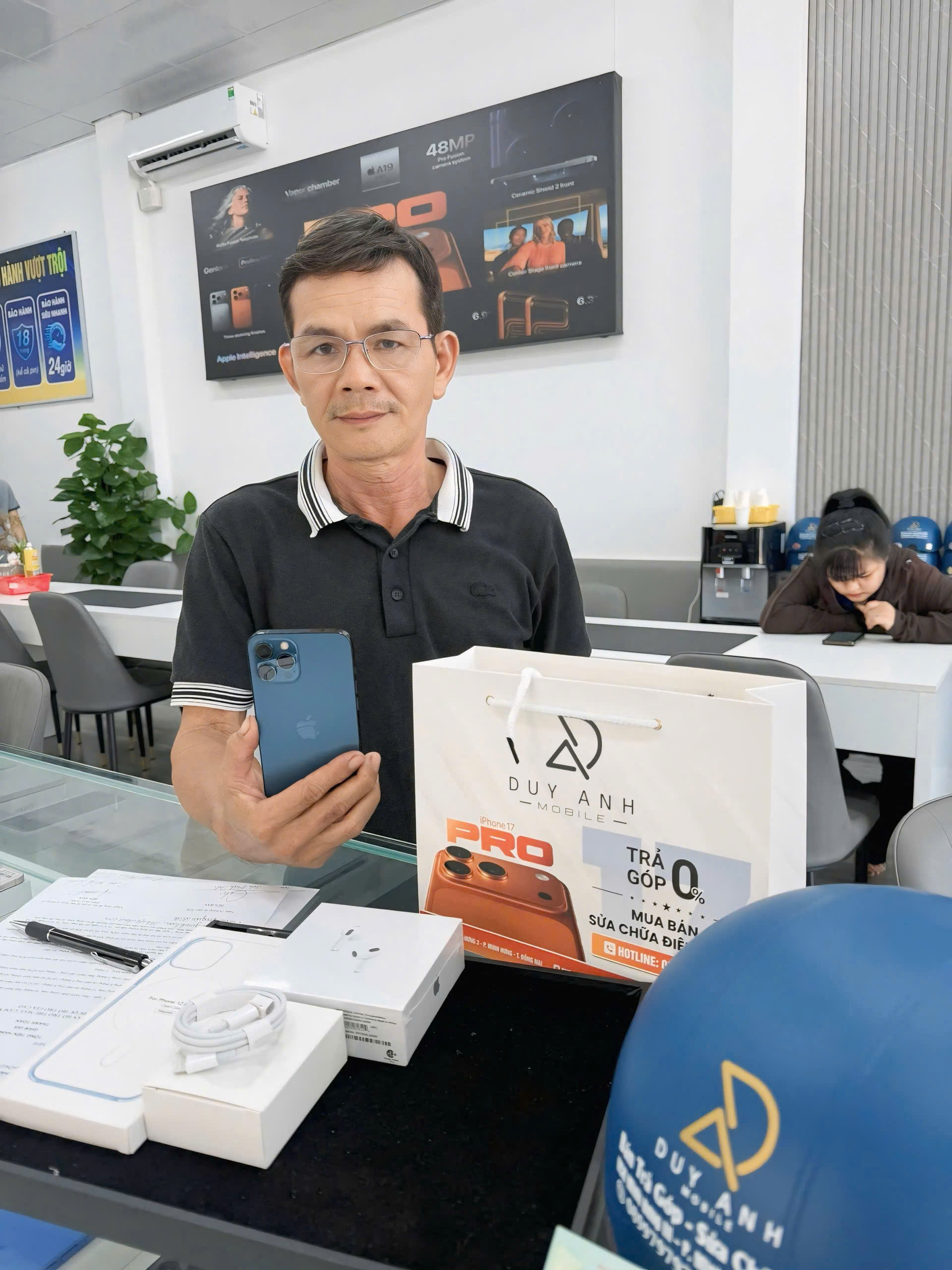
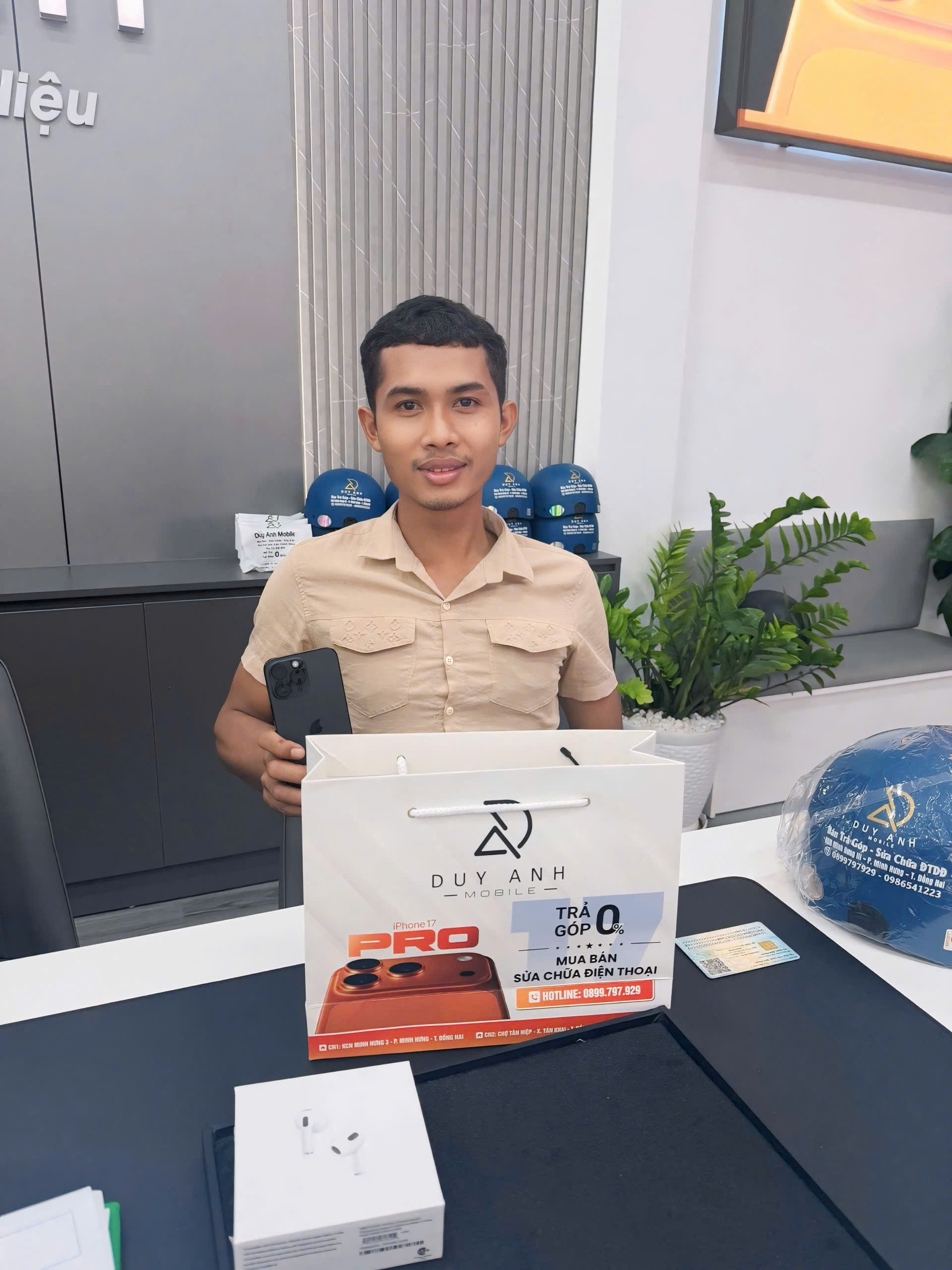
Chọn mua iPhone cũ tại Duy Anh Mobile, bạn không chỉ được đảm bảo về chất lượng sản phẩm (iPhone, Macbook, phụ kiện điện thoại chính hãng) mà còn an tâm với các dịch vụ sửa chữa chuyên nghiệp. Với đội ngũ kỹ thuật viên giàu kinh nghiệm, chúng tôi cam kết mang đến những sản phẩm tốt nhất và dịch vụ tận tâm nhất.
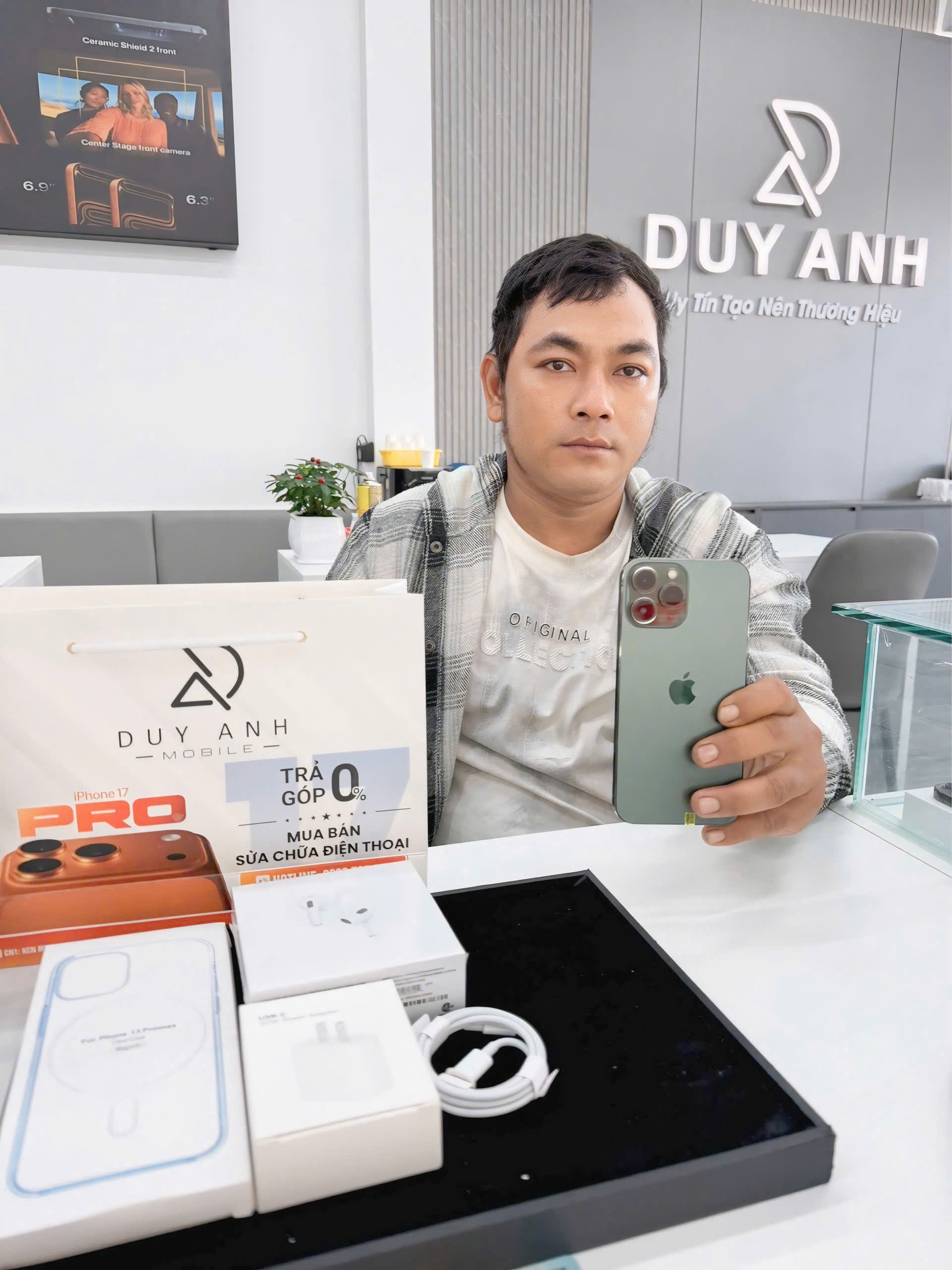
Việc kiểm tra chất lượng pin trước khi mua iPhone cũ không chỉ giúp bạn tiết kiệm tiền mà còn đảm bảo có được trải nghiệm sử dụng tốt nhất. Hãy là người mua hàng thông thái, trang bị đầy đủ kiến thức để đưa ra lựa chọn đúng đắn. Một chiếc iPhone với viên pin khỏe mạnh sẽ đồng hành cùng bạn trên mọi nẻo đường công việc và giải trí!
- Duy anh Mobile
- Địa chỉ: Tổ 2, ấp 8, Tân Hiệp, Hớn Quản, Bình Phước
- Hotline: 0899 7979 29
- Điện thoại: 0899 7979 29
- Email: toduyanh1998@gmail.com
- Website: duyanhmobile.com